
Как принимать бронирования прямо в сообществе ВКонтакте

Как принимать бронирования прямо в сообществе ВКонтакте
Если основная аудитория арендного пространства находится во ВКонтакте, бронирование удобно разместить там же. Посетитель сообщества сможет нажать кнопку «Забронировать», выбрать объект, дату и время, а затем оформить заявку. Администратору не придётся каждый раз вручную перечислять свободные часы в сообщениях. Для подключения понадобится сообщество ВКонтакте и доступ администратора. Лучше заранее подготовить названия арендуемых объектов, фотографии, описания, цены и основные правила бронирования. Тогда после регистрации можно сразу заполнить карточки и проверить клиентский путь.

Шаг 1. Запустите приложение BookFast во ВКонтакте

Откройте приложение BookFast во ВКонтакте и нажмите кнопку добавления приложения в сообщество. Такой же раздел можно найти в настройках сообщества: «Управление» → «Приложения». ВКонтакте покажет список сообществ, доступных для подключения. Выберите нужную группу и подтвердите добавление. Если сообщества нет в списке, сначала проверьте права доступа. Подключить приложение может пользователь с правами администратора. Роли редактора или рекламодателя для этого может быть недостаточно. После добавления откройте выбранное сообщество и нажмите «Настроить сервис».

Шаг 2. Зарегистрируйтесь в BookFast

На экране авторизации доступны два сценария: если аккаунт BookFast уже создан — введите данные и войдите; если аккаунта ещё нет — нажмите «Регистрация» и заполните форму. Важно входить в тот аккаунт, в котором будет вестись расписание пространства. Если случайно зарегистрировать второй профиль, объекты и бронирования могут оказаться в разных кабинетах. После авторизации вернитесь на страницу сообщества. В настройках приложения можно установить обложку, проверить название кнопки и сохранить изменения. На странице сообщества должна появиться заметная кнопка «Забронировать».

Шаг 3. Заполните карточки объектов аренды

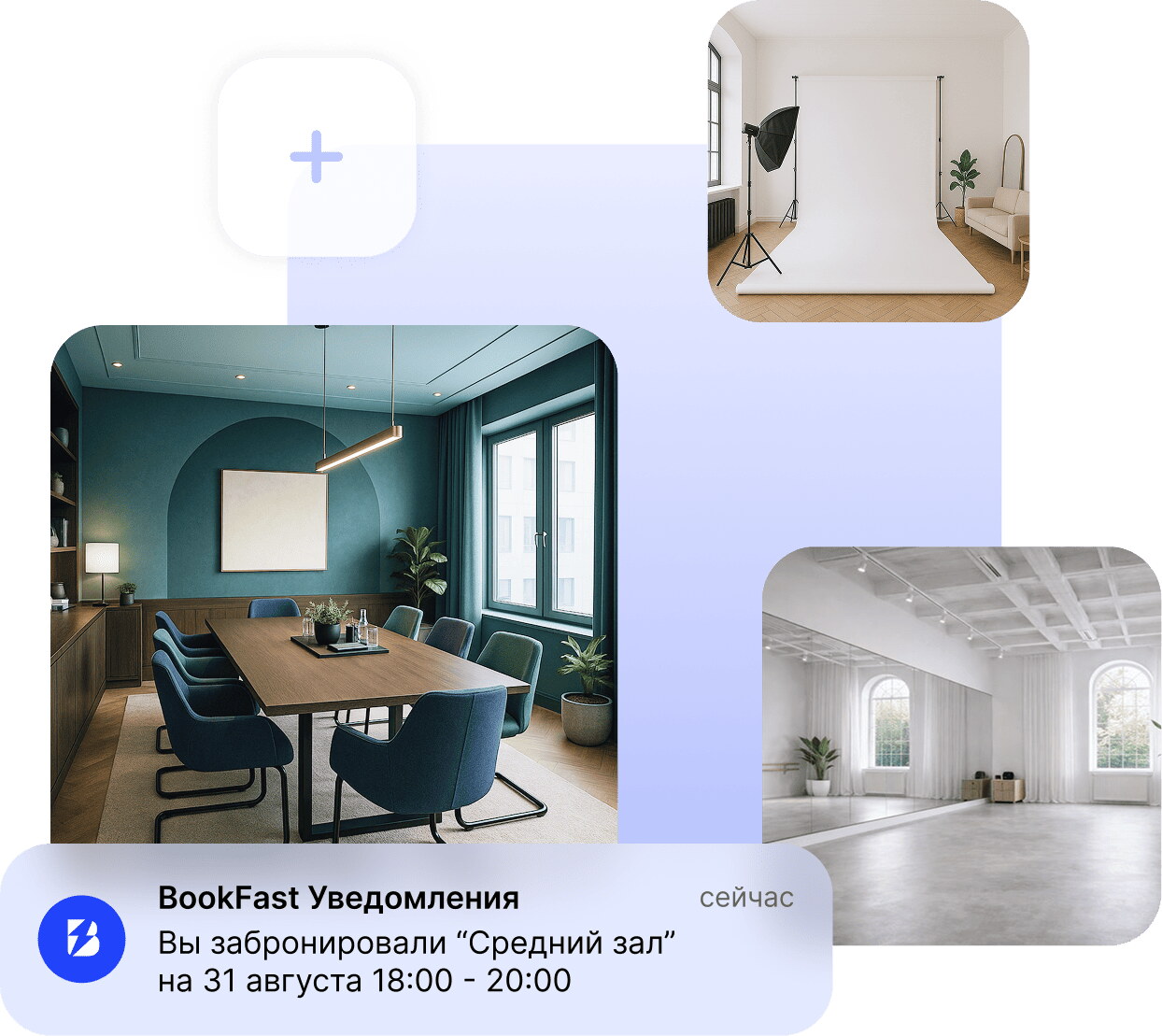
Пустое приложение ещё не даёт клиенту достаточно информации для выбора. В BookFast нужно создать объекты, которые посетитель сможет забронировать: танцевальные залы, кабинеты, фотозоны, переговорные, рабочие места или другие помещения. Для каждой карточки стоит указать:
  • Понятное название объекта. Фотографии самого помещения. Краткое описание и назначение. Адрес или филиал. Доступные дни и часы. Стоимость аренды. Минимальную продолжительность бронирования. Важные условия: вместимость, оборудование, подготовку помещения и правила отмены.
Если в одной локации несколько залов, каждый из них лучше оформить отдельным объектом. Клиент увидит конкретное помещение и его расписание, а администратор сможет контролировать занятость по каждому залу. После заполнения карточек сделайте тестовую бронь с обычного пользовательского аккаунта. Проверьте фотографии, цену, свободные интервалы и итоговое подтверждение. Затем откройте расписание в рабочем кабинете BookFast и убедитесь, что заявка появилась у администратора.

Шаг 4. Настройте кнопку приложения

Вернитесь в раздел управления приложением внутри сообщества и нажмите «Настроить». Загрузите подходящую обложку виджета или используйте собственное изображение. Сохраните изменения — без этого новая настройка может не отобразиться. После сохранения откройте сообщество так, как его видит обычный подписчик. Кнопка бронирования должна быть заметна на первом экране. Её также полезно упоминать в закреплённой публикации, описании сообщества и постах о свободных часах.

Шаг 5. Подключите уведомления при необходимости

Основную настройку приложения можно закончить раньше, а уведомления подключить отдельным этапом. Они нужны, если клиенты должны авторизоваться через ВКонтакте, получать подтверждения и напоминания от имени сообщества, а при вопросах — отвечать в тот же диалог.

Для подключения уведомлений:

Откройте «Управление» сообщества. Перейдите в «Дополнительно» → «Работа с API». Нажмите «Создать ключ». Разрешите приложению доступ к сообщениям сообщества. Скопируйте созданный ключ. В BookFast откройте «Каналы продаж» → «ВКонтакте». Вставьте ключ в блок уведомлений клиентам и сохраните настройки. Также проверьте, что в сообществе включены сообщения и разрешена работа с ботом. Ключ доступа следует вставлять только в настройках BookFast и не публиковать в сообщениях, постах или открытых документах.

Клиентский путь после подключения

Готовый сценарий выглядит просто: человек открывает сообщество, нажимает «Забронировать», выбирает объект, дату и подходящее время. После оформления информация поступает в рабочее расписание BookFast. Перед запуском полезно пройти этот путь полностью: открыть приложение с телефона; выбрать каждый из доступных объектов; проверить расписание и цены; создать тестовую заявку; убедиться, что занятое время исчезло из свободных интервалов; проверить уведомление, если этот канал подключён. Такая проверка занимает несколько минут и помогает найти пропущенную цену, неверные часы работы или незаполненную карточку до того, как приложение увидят клиенты. Открыть инструкцию BookFast и подключить приложение к сообществу ВКонтакте Приложение для бронирования через сообщество ВКонтакте